문서 카테고리 변경 이력 확인하기
관리자가 문서 카테고리에 대한 변경 작업을 수행하면 해당 정보가 자동으로 저장됩니다. 저장된 카테고리 변경 이력은 관리자 웹페이지에서 다음과 같은 문서 카테고리 - 변경 이력 메뉴를 사용하여 확인할 수 있습니다.
문서 카테고리 변경 이력 화면 살펴보기
문서 카테고리 – 변경 이력 메뉴를 선택하면
다음과 같은 부분으로 구성된 ‘변경 이력’ 화면이 나타납니다.
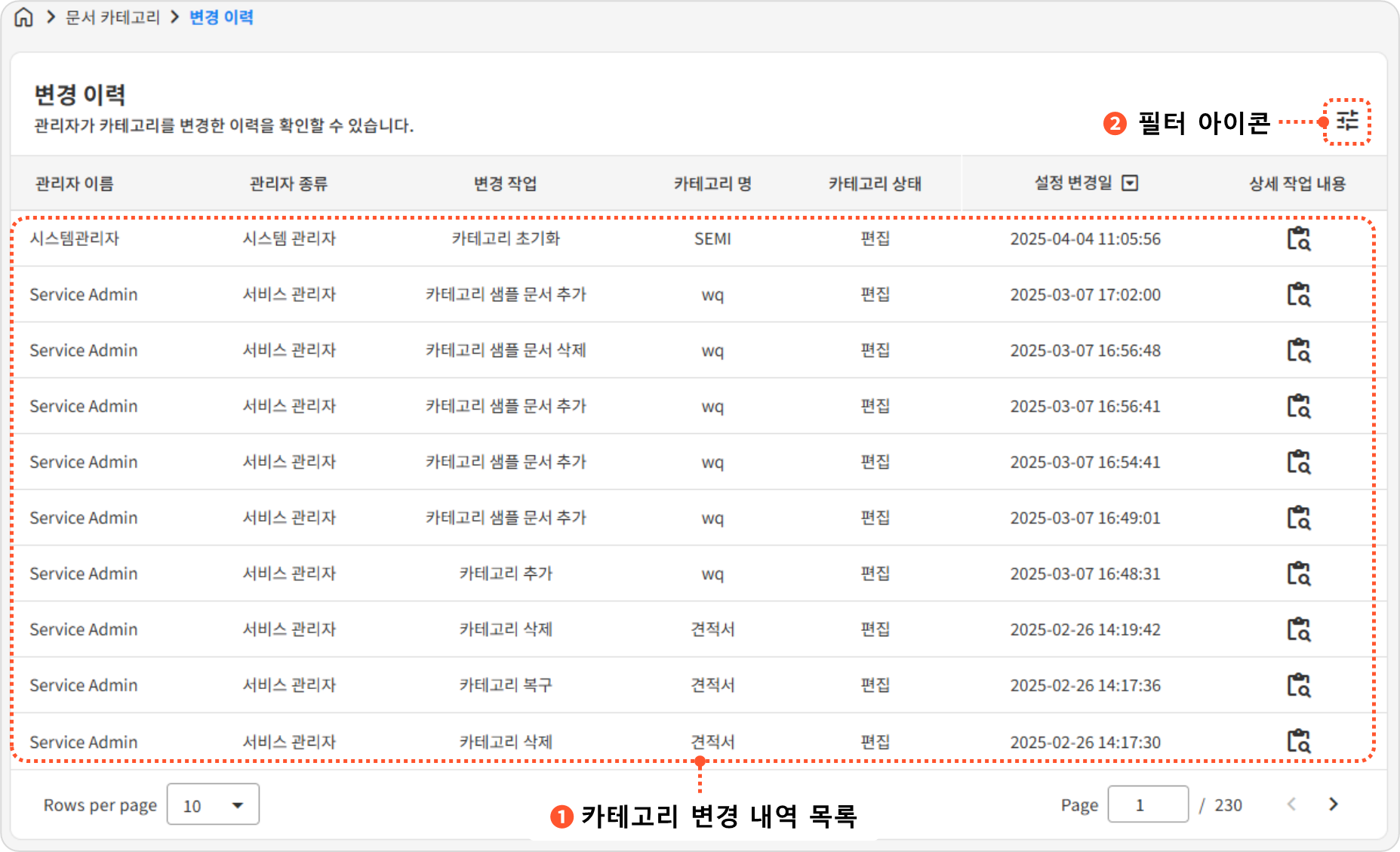
❶ 카테고리 변경 내역 목록
모든 문서 카테고리의 변경 내역입니다. 각 변경 내역마다 다음 정보가 표시됩니다.
- 관리자
이름
카테고변경 작업을 수행한 관리자의 이름
- 관리자 종류
카테고리 변경 작업을 수행한 관리자의 종류(시스템 관리자, 서비스 관리자)
- 변경 작업
관리자가 수행한 카테고리 변경 작업의 종류. 카테고리 변경 작업에는 다음과 같은 종류가 있습니다.
|
작업
|
설명
|
|
카테고리 초기화
|
수동 생성 카테고리나 자동 생성 카테고리 전체를 초기화
|
|
카테고리 추가
|
새로운 카테고리를 추가
|
|
카테고리 삭제
|
카테고리를 삭제
|
|
카테고리 복구
|
삭제한 카테고리를 다시 복구
|
|
카테고리 이름 변경
|
카테고리의 이름을 변경
|
|
카테고리 샘플 문서
추가
|
카테고리에 새로운 샘플 문서를
등록
|
|
카테고리 샘플 문서
삭제
| 등록된 샘플 문서를 삭제 |
- 카테고리 명
변경 작업을 수행한 카테고리의 이름. 카테고리 이름을 변경한 경우에는 변경된 이름이 표시됩니다.
- 카테고리 상태
변경 작업을 수행한 카테고리의 상태
- 설정 변경일
카테고리 변경 작업을 수행한 날짜와 시간
- 상세
작업 내용 아이콘
변경 작업에 대한 상세 정보를 보여주는 ‘변경 작업 내용’ 팝업 창을 표시하는 아이콘. 작업 종류에 따라 표시되는 정보가 달라집니다. 다음은 샘플문서를 추가한 작업에 대한 상세 정보 화면입니다.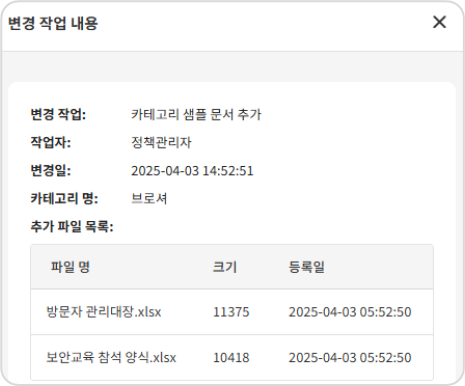
화면에 표시되는 항목은 다음과 같습니다.
|
항목
|
설명
|
|
변경 작업
|
수행한 변경 작업의 종류
|
|
작업자
|
변경 작업을 수행한 관리자의 이름
|
|
변경일
|
변경 작업을 수행한 날짜와 시간
|
|
카테고리 명
|
변경 대상 카테고리
|
|
변경 후 설정
|
변경한 카테고리의 이름(카테고리 이름 변경 시 표시되는 항목)
|
|
추가(삭제) 파일 목록
|
추가(삭제)한 카테고리 샘플문서 파일 목록. 샘플문서 추가(삭제) 시
표시되는 항목으로, 각 파일마다 파일의 이름과 크기(Byte), 등록(삭제)된 날짜와 시간 정보가 표시됩니다.
|
변경 내역 목록은 기본적으로 변경된 날짜를 기준으로 내림차순으로 정렬되어 최근 변경 내역일수록 상단에 위치합니다. 오래된 내역이 상단에 위치하도록 오름차순으로 재정렬하려면 설정 변경일 항목에 있는 ▼ 아이콘을 클릭합니다.
❷ 필터 아이콘
필터를 표시하는 아이콘으로, 필터를 사용하면 특정 변경 내역만 화면에
표시되도록 조건을 설정할 수 있습니다.
문서 카테고리 변경 이력 조회하기
특정 카테고리 변경 내역을 조회하는 방법은 다음과 같습니다.
1. 문서 카테고리 – 변경 이력
메뉴를 클릭합니다.
2. ‘변경 이력’
화면이 나타나면, 우측 상단에 있는 필터 아이콘  을 클릭합니다.
3. 다음과 같은 4개의 필터가 표시됩니다. 화면 아래의 설명을 참고하여 각 필터의 값을 설정합니다.
- 관리자
특정 관리자가 수행한 변경 내역만 출력합니다. 입력창에 문자(열)를 입력하면 해당 문자(열)가 포함된 관리자 목록이 표시되며, 목록에서 원하는 관리자 이름을 선택할 수 있습니다.
- 관리자 종류
특정 권한의 관리자(시스템 관리자 또는 서비스 관리자)가 수행한 변경 내역만 출력합니다. 드롭다운 목록에서 관리자 종류를 선택합니다.
- 변경 작업
특정한 종류의 변경 작업 내역을 출력합니다. 드롭다운 목록에서 변경 작업 종류를 선택합니다.
- 설정 변경일
특정한 기간 동안 수행된 변경 작업 내역을 출력합니다. 드롭다운 목록의 기간을 선택하거나, 직접 입력 항목을 선택한 후 시작일과 종료일을 직접 지정합니다.
4. 모든 필터는 중복 적용이 가능하므로, 다음과
같이 이름이 ‘정책관리자’인 서비스 관리자가 1개월 전에 카테고리를 추가한 작업 내역만 출력되도록 4개의
필터를 모두 설정할 수 있습니다.
Related Articles
문서 카테고리 관리하기
새 문서 카테고리를 추가하거나 기존 카테고리를 삭제 또는 이동하는 등의 문서 카테고리 변경 작업은 관리자 웹페이지에서 문서 카테고리 – 관리 메뉴를 사용하여 수행할 수 있습니다. 문서 카테고리 관리 화면 살펴보기 문서 카테고리 – 관리 메뉴를 선택하면 아래와 같은 ‘문서 카테고리 관리’ 화면이 나타납니다. ❶ 문서 카테고리 생성 정보 마지막으로 수행된 카테고리 생성 및 문서 분류 작업에 대한 정보를 보여주는 부분입니다. 생성 완료일 문서 ...AI 작업 이력 확인하기
AI 작업이 실행되면 작업 상태가 진행됨에 따라 작업 이력이 기록됩니다. 서비스 관리자는 관리자 웹페이지에서 해당 도메인의 AI 작업 이력을 확인할 수 있습니다. AI 작업의 종류 및 처리 단계에 대한 설명은 AI 작업 소개를 참고합니다. 1. AI 작업 – 작업 이력 메뉴를 선택합니다. AI 스레드 작업 이력이 발생한 일시 순으로 표시됩니다. 날짜 우측의 아이콘을 클릭하여 오름차순 또는 내림차순으로 정렬할 수 있습니다. 날짜: AI 작업 ...AI 작업 현황 확인하기
서비스 관리자는 해당 도메인에서 발생하는 AI 작업의 수행 상태를 AI 작업 스레드 단위로 확인하고, 일부 수동으로 실행되는 스레드(예: 문서 벡터화 스레드)를 실행할 수 있습니다. AI 작업 상태를 확인하기 위해서는 관리자 웹페이지에서 AI 작업 – 작업 현황 메뉴를 선택합니다. AI 작업 스레드의 종류와 구성 작업, 작업 상태에 대한 설명은 AI 작업 소개를 참고합니다. 멀티도메인 환경의 시스템 관리자 페이지에서는 ‘작업 현황’ 대신 ‘전체 ...문서 카테고리 처음 생성하기
문서를 카테고리별로 분류하면 문서 검색 및 추천에 유용합니다. 카테고리는 서비스 관리자가 생성할 수 있으며 생성 방식은 자동 생성과 수동 생성의 두 가지가 있습니다. 자동 생성 사내 문서를 분석하여 카테고리를 자동으로 생성하고 문서를 분류합니다. 수동 생성 서비스 관리자가 직접 카테고리를 추가하고, 각 카테고리의 벡터를 생성하는데 사용할 샘플문서를 등록합니다. 이 후, 사내 문서를 수동으로 생성한 카테고리에 분류하고, 이 과정에서 분류되지 않은 ...수신 알림 확인하기
알림이 수신되는 경우 aidoc은 다음과 같은 5가지 종류의 이벤트가 발생할 경우, 시스템 관리자 혹은 서비스 관리자에게 알림을 전송합니다. 서버 장애(시스템 관리자) 특정 서버에 장애가 발생하여 정상적으로 동작하지 않는 경우 서버 자원 경고(시스템 관리자) 특정 서버의 자원 사용률이 정해진 기준치를 초과한 경우 AI 작업 이력(시스템/서비스 관리자) 주기 문서 추천 학습과 같은 AI 작업이 시작, 대기, 종료된 경우 인덱싱 이력(시스템/서비스 ...